
📋 Configuration ViGEmBus + HidHide (OBLIGATOIRE)
Pourquoi cette configuration ?
Les jeux modernes détectent les manettes physiques et virtuelles. Pour que seul le logiciel puisse voir la manette physique et que les jeux ne voient QUE la manette virtuelle, vous devez :
- ✅ Installer ViGEmBus - Crée la manette virtuelle
- ✅ Installer HidHide - Cache la manette physique aux jeux
- ✅ Configurer HidHide - Ajouter le logiciel en exception pour qu'il puisse voir la manette physique
🔧 Étape 1 : Installation de ViGEmBus
- Télécharger ViGEmBus depuis GitHub ou notre section téléchargements
- Lancer l'installateur en tant qu'administrateur
- Redémarrer votre PC après installation
🔧 Étape 2 : Installation de HidHide
- Télécharger HidHide (lien dans la section téléchargements)
- Lancer l'installateur et redémarrer
🔧 Étape 3 : Configuration de HidHide (la plus importante)
Objectif : Cacher votre manette physique (Xbox/PS) aux jeux, mais autoriser le logiciel à la voir pour qu'il puisse la contrôler.
- Ouvrir HidHide (icône dans la barre des tâches ou depuis le menu démarrer)
- Aller dans l'onglet "Device"
- Cocher "Enable device hiding" (activer le cache)
- Sélectionner votre manette PHYSIQUE (Xbox One/Series, DualShock 4, DualSense, etc.) dans la liste
- Ne PAS sélectionner la manette virtuelle (celle créée par ViGEmBus, souvent nommée "Xbox 360 Controller" ou "Virtual Controller")
- Retourner dans l'onglet "Application"
- En bas à droite, cliquer sur le bouton "+" (le petit bouton avec le signe plus, c'est le seul moyen d'ajouter un programme)
- Une fenêtre explorateur s'ouvre - naviguer jusqu'au dossier du logiciel que vous allez utiliser (hyperion.exe, antirecoil.exe, bridge.exe, etc.)
- Sélectionner le fichier .exe et cliquer sur "Ouvrir"
- Vérifier que le logiciel apparaît bien dans la liste des applications autorisées (comme sur la capture d'écran ci-dessous)
🔍 Exemple de l'interface HidHide :
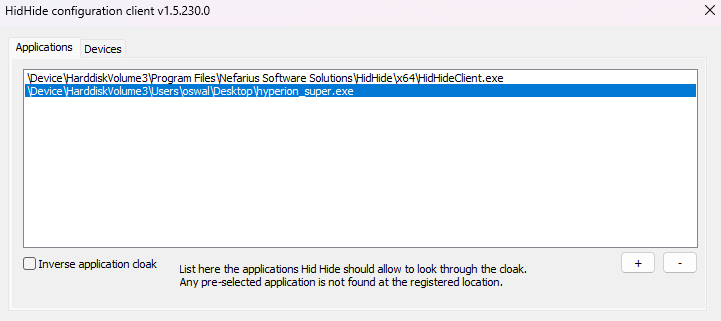
Onglet "Application" avec le bouton "+" en bas à droite
Résultat attendu
✅ Les jeux ne verront QUE la manette virtuelle (celle créée par ViGEmBus)
✅ Votre manette physique n'apparaîtra pas dans les jeux (elle est cachée par HidHide)
✅ Le logiciel pourra toujours voir et contrôler la manette physique (grâce à l'exception ajoutée avec le bouton "+")
✅ Plus de conflits, le jeu réagit uniquement aux mouvements du logiciel
IMPORTANT : Dépannage
- Si la manette virtuelle n'apparaît pas, réinstallez ViGEmBus et redémarrez
- Si le jeu voit encore la manette physique, vérifiez qu'elle est bien cochée dans l'onglet "Device" de HidHide
- N'oubliez pas d'ajouter TOUS les .exe liés au logiciel (certains logiciels ont plusieurs processus)
- Après modification de HidHide, redémarrez le jeu pour appliquer les changements
- Utilisez toujours le bouton "+" en bas à droite pour ajouter un programme, il n'y a pas de bouton "Browse" dans HidHide
📋 Étapes d'installation du logiciel
- Installer ViGEmBus - Pilote obligatoire
- Configurer HidHide - Cacher la manette physique et ajouter le logiciel en exception (étapes ci-dessus)
- Installer Logitech GHUB 2021 - Version 2021 UNIQUEMENT (si utilisation souris)
- 🔴 BLOQUER LES MISES À JOUR GHUB - Configurer le pare-feu
- Télécharger Hyperion / Anti-Recoil / Bridge - Selon votre besoin
- Télécharger un modèle ONNX (pour Hyperion) - Sur models.whoswhip.dev
- Lancer le logiciel - Entrer votre clé (pour les versions payantes)
- Charger un modèle (pour Hyperion) - Fichier .onnx
RAPPEL CONFIGURATION HIDHIDE
HidHide est essentiel pour cacher la manette physique
- Ouvrir HidHide
- Aller dans l'onglet "Device"
- Cocher "Enable device hiding"
- Sélectionner votre manette PHYSIQUE (pas la virtuelle)
- Aller dans l'onglet "Application"
- Cliquer sur le bouton "+" en bas à droite (pas de bouton Browse)
- Naviguer et sélectionner le .exe du logiciel, puis cliquer sur "Ouvrir"
- Les jeux ne verront que la manette virtuelle, le logiciel voit la physique