




⚠️ IMPORTANT - Choisissez votre configuration
Sélectionnez l'onglet correspondant à votre mode de contrôle ci-dessous.
ViGEmBus crée la manette virtuelle indispensable au fonctionnement d'Hyperion en mode manette.
- Télécharger depuis la section Téléchargements
- Lancer l'installateur en tant qu'administrateur
HidHide cache votre manette physique aux jeux pour éviter les conflits.
- Télécharger HidHide et l'installer
- Ouvrir HidHide → onglet "Device" → cocher "Enable device hiding"
- Sélectionner votre manette PHYSIQUE → Ne PAS cocher la virtuelle
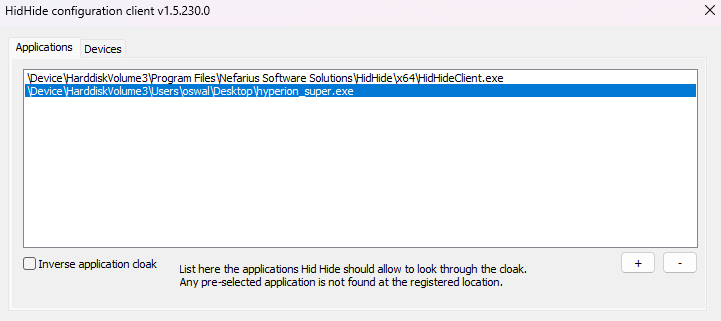
- Aller dans l'onglet "Application" → cliquer sur le bouton "+"
- Naviguer et sélectionner le .exe du logiciel (Hyperion, Anti-Recoil, etc.)
- Vérifier l'apparition dans la liste
🔍 Exemple de l'interface HidHide :
Après l'installation de ViGEmBus et HidHide, vous DEVEZ redémarrer pour que les pilotes soient chargés.
Rendez-vous dans notre boutique pour acheter votre licence Hyperion (25€ / mois) ou Anti-Recoil (7€ / mois).
Dès l'achat validé, vous recevrez par email :
- ✅ Votre clé de licence personnelle
- ✅ Le lien de téléchargement sécurisé du logiciel
Utilisez le lien reçu par email après votre achat pour télécharger le logiciel.
Entrez votre clé de licence, puis chargez un modèle .onnx compatible.
✅ Résultat attendu
✅ Les jeux ne verront QUE la manette virtuelle
✅ Votre manette physique est cachée
✅ Le logiciel peut toujours la contrôler
🛠️ Dépannage Manette
- ❌ Si manette virtuelle absente → réinstallez ViGEmBus
- ❌ Si jeu voit manette physique → vérifiez HidHide
- ❌ Ajoutez TOUS les .exe du logiciel dans HidHide
- ❌ Utilisez toujours le bouton "+" dans HidHide
📌 Méthodes de contrôle pour souris
Deux méthodes sont disponibles pour contrôler votre souris via Hyperion :
- 🟢 GHUB (API Logitech) - Recommandé pour les souris Logitech
- 🔵 IOCTL (Low-Level Driver) - Fonctionne sur TOUTES les souris
Version 2021 UNIQUEMENT (requise pour l'API GHUB).
- Télécharger GHUB 2021 → 📥 Télécharger GHUB 2021
- Installer normalement
🔴 BLOQUER LES MISES À JOUR GHUB (IMPORTANT)
- Ouvrir le Pare-feu Windows → "Paramètres avancés" (wf.msc)
- Cliquer sur "Règles de trafic entrant"
- Cliquer sur "Nouvelle règle..."
- Sélectionner "Programme" → Suivant
- Parcourir → C: → Program Files → LGHUB → "lghub_updater.exe"
- Sélectionner "Bloquer la connexion" → Suivant
- Cocher TOUTES les cases → Suivant
- Nommer "Bloquer GHUB Update" → Terminer
- Répéter dans "Règles de trafic sortant"
💡 Cette manipulation empêche GHUB de se mettre à jour.
Après l'installation de GHUB 2021, vous DEVEZ redémarrer.
Rendez-vous dans notre boutique pour acheter votre licence Hyperion (25€ / mois).
Dès l'achat validé, vous recevrez par email :
- ✅ Votre clé de licence personnelle
- ✅ Le lien de téléchargement sécurisé du logiciel
Utilisez le lien reçu par email après votre achat pour télécharger le logiciel.
Entrez votre clé de licence, puis chargez un modèle .onnx compatible.
Dans l'onglet "SOURIS" d'Hyperion, sélectionnez :
- 🟢 GHUB → Si votre souris est Logitech
- 🔵 IOCTL → Si vous utilisez une souris non-Logitech, ou si vous préférez un contrôle bas niveau
✅ Résultat attendu
✅ GHUB 2021 ne se mettra PLUS jamais à jour
✅ Hyperion contrôle votre souris via GHUB ou IOCTL
✅ Mouvements précis et réactifs
🛠️ Dépannage Souris
- ✅ Vérifiez que GHUB 2021 est bien installé et que vous avez redémarré.
- ✅ Vérifiez que les règles de pare-feu sont bien en place pour bloquer l'updater.
- ✅ Si la souris ne bouge pas, assurez-vous d'avoir sélectionné le bon mode dans l'onglet "SOURIS" d'Hyperion.
Installez Razer Synapse 3 ou Synapse 4 selon votre périphérique.
- Télécharger depuis le site officiel de Razer
- Installer normalement
Vous DEVEZ être connecté à votre compte Razer Synapse pour que l'API fonctionne.
- Ouvrir Razer Synapse
- Se connecter avec vos identifiants
- S'assurer que le logiciel est bien lancé au démarrage de Windows
Après l'installation et la connexion à Razer Synapse, redémarrez votre PC.
Rendez-vous dans notre boutique pour acheter votre licence Hyperion (25€ / mois).
Dès l'achat validé, vous recevrez par email :
- ✅ Votre clé de licence personnelle
- ✅ Le lien de téléchargement sécurisé du logiciel
Utilisez le lien reçu par email après votre achat pour télécharger le logiciel.
Entrez votre clé de licence, puis chargez un modèle .onnx compatible.
Dans l'onglet "SOURIS" d'Hyperion, sélectionnez le mode RAZER.
Assurez-vous que Razer Synapse est bien en cours d'exécution avant de lancer Hyperion.
✅ Résultat attendu
✅ Razer Synapse est connecté et actif
✅ Hyperion contrôle votre souris via l'API Razer
✅ Mouvements précis et réactifs
🛠️ Dépannage Razer
- ✅ Vérifiez que Razer Synapse est bien installé.
- ✅ Assurez-vous d'être connecté à votre compte Razer.
- ✅ Vérifiez que Razer Synapse est lancé au démarrage.
- ✅ Si la souris ne bouge pas, vérifiez que le mode RAZER est bien sélectionné dans Hyperion.
L'IDE Arduino est nécessaire pour programmer votre Teensy / Arduino.
- Télécharger depuis le site officiel d'Arduino
- Installer normalement
Ajoutez le support Teensy dans l'Arduino IDE.
- Ouvrir Arduino IDE
- Aller dans Fichier → Préférences
- Ajouter l'URL :
https://www.pjrc.com/teensy/package_teensy_index.json - Aller dans Outils → Type de carte → Gestionnaire de cartes
- Rechercher "Teensy" et installer
Copiez le code ci-dessous dans l'Arduino IDE, puis compilez et téléversez sur votre carte.
// CODE TEENSY / ARDUINO
void setup() {
  Serial.begin(115200);
}

void loop() {
  if (Serial.available()) {
    String command = Serial.readStringUntil('\n');
    if (command.startsWith("M,")) {
      String values = command.substring(2);
      int commaIndex = values.indexOf(',');
      if (commaIndex != -1) {
        int dx = values.substring(0, commaIndex).toInt();
        int dy = values.substring(commaIndex + 1).toInt();
        Mouse.move(dx, dy);
      }
    }
  }
  delay(1);
}
💡 Protocole série
Commande : M,dx,dy\n
Exemple : M,10,-5\n → déplace la souris de +10 en X et -5 en Y
Après avoir programmé votre Teensy/Arduino, redémarrez votre PC.
Rendez-vous dans notre boutique pour acheter votre licence Hyperion (25€ / mois).
Dès l'achat validé, vous recevrez par email :
- ✅ Votre clé de licence personnelle
- ✅ Le lien de téléchargement sécurisé du logiciel
Utilisez le lien reçu par email après votre achat pour télécharger le logiciel.
Entrez votre clé de licence, puis chargez un modèle .onnx compatible.
Dans l'onglet "SOURIS" d'Hyperion, sélectionnez le mode TEENSY / ARDUINO.
Assurez-vous que votre Teensy/Arduino est bien connecté en USB.
✅ Résultat attendu
✅ Teensy/Arduino est programmé et connecté
✅ Hyperion contrôle votre souris via le Teensy/Arduino
✅ Mouvements précis et réactifs
🛠️ Dépannage Teensy / Arduino
- ✅ Vérifiez que le bon port série est sélectionné dans l'Arduino IDE.
- ✅ Assurez-vous que le code a bien été téléversé sur la carte.
- ✅ Vérifiez que le mode TEENSY / ARDUINO est bien sélectionné dans Hyperion.
- ✅ Si la souris ne bouge pas, vérifiez la connexion USB et le bon port série.
📌 Mode Interception
Le mode Interception fonctionne avec toutes les souris, sans logiciel tiers (pas de Logitech GHUB ni Razer Synapse nécessaire).
L'installation se fait entièrement depuis Hyperion — aucun fichier externe à télécharger.
Rendez-vous dans notre boutique pour acheter votre licence Hyperion (25€ / mois).
Dès l'achat validé, vous recevrez par email :
- ✅ Votre clé de licence personnelle
- ✅ Le lien de téléchargement sécurisé du logiciel
Utilisez le lien reçu par email pour télécharger Hyperion, puis lancez-le.
Dans l'onglet Souris d'Hyperion, sélectionnez le mode Interception.
→ Une fenêtre flottante vous propose d'installer Interception → cliquez sur Installer.
Une fois installé, un message vous indique qu'il est recommandé de redémarrer.
- Si une fenêtre vous demande de redémarrer → redémarrez
- Si rien ne vous le demande → redémarrez manuellement
Retournez dans l'onglet Souris et sélectionnez à nouveau Interception.
Dans Périphérique, sélectionnez Souris HID ou votre périphérique souris affiché.
✅ Résultat attendu
✅ Interception est installé et actif
✅ Votre souris est détectée dans Hyperion
✅ Aucun logiciel tiers requis — tout fonctionne nativement
🛠️ Dépannage Interception
- ❌ Souris non détectée → vérifiez que vous avez bien redémarré après l'installation
- ❌ Mode Interception indisponible → relancez Hyperion en tant qu'administrateur
- ❌ Aucun périphérique affiché → essayez "Souris HID" dans la liste des périphériques
POURQUOI LE RP2350 ?
Fortnite et certains jeux anti-cheat peuvent bloquer les mouvements souris émulés :
- ❌ L'émulation souris GHUB / IOCTL / Razer parfois bloquée
- ❌ Les Teensy / Arduino en mode HID parfois détectés
- ⚠️ La manette virtuelle ViGEmBus fonctionne dans la plupart des cas, mais n'est pas toujours fiable
Le RP2350 Waveshare USB-A règle le problème : il se branche en USB et agit comme une vraie souris ou une vraie manette physique. Le jeu ne peut pas faire la différence avec un vrai périphérique.
Matériel requis
Waveshare RP2350-USB-A — possède un port USB-C (connexion PC) et un port USB-A (host pour brancher souris/manette).
- ✅ Un câble USB-C pour relier le RP2350 au PC
- ✅ Mode Souris : brancher votre souris sur le port USB-A du RP2350
- ✅ Mode Manette : brancher votre manette (DS4/DS5/Xbox) sur le port USB-A du RP2350
Installation du firmware RP2350
Le firmware RP2350 est fourni avec Hyperion dans le dossier du logiciel :
- 🖱️ Mode Souris : fichier .uf2 qui transforme le RP2350 en passthrough souris USB
- 🎮 Mode Manette : fichier .uf2 qui transforme le RP2350 en passthrough manette USB (DS4/DS5/Xbox 360/Xbox One)
C'est l'étape la plus importante — elle permet au RP2350 d'accepter le firmware :
- Débranchez le RP2350 du PC
- Maintenez le bouton BOOT enfoncé sur le RP2350
- Tout en maintenant BOOT, branchez le câble USB-C au PC
- Relâchez le bouton BOOT après 1-2 secondes
- Un nouveau lecteur apparaît dans l'explorateur Windows (comme une clé USB) nommé RP2350
Si aucun lecteur n'apparaît :
- Essayez un autre câble USB-C (certains câbles ne font que la charge)
- Essayez un autre port USB du PC
- Recommencez la procédure BOOT en maintenant le bouton plus longtemps
Le flash est ultra simple — un simple glisser-déposer :
- Ouvrez le lecteur RP2350 dans l'explorateur Windows
- Glissez-déposez le fichier
.uf2dans le lecteur - Le RP2350 redémarre automatiquement — le lecteur disparaît
- Le firmware est installé ✅
Vérification :
Après le redémarrage, le RP2350 n'apparaît plus comme lecteur USB — c'est normal. Il fonctionne maintenant comme un périphérique HID (souris ou manette).
L'ordre de branchement est important pour que l'initialisation se fasse correctement :
- Débranchez le RP2350 du PC (câble USB-C)
- Branchez d'abord votre souris ou manette sur le port USB-A du RP2350
- Ensuite seulement, reliez le RP2350 au PC via le câble USB-C
Important :
Toujours brancher le périphérique avant de connecter le RP2350 au PC. C'est ce qui permet au firmware de détecter et initialiser correctement votre souris ou manette au démarrage.
Si vous n'avez pas encore de licence, achetez-la dans la boutique.
Lancez Hyperion et sélectionnez le mode RP2350 :
- Version Souris : dans l'onglet "SOURIS", sélectionnez le mode RP2350
- Version Manette : dans l'onglet "MANETTE", sélectionnez le mode RP2350
Hyperion détecte automatiquement le RP2350 une fois branché.
Chargez votre modèle .onnx compatible avec le jeu souhaité, puis lancez la détection.
✅ Résultat attendu
✅ Le RP2350 est reconnu comme un vrai périphérique USB par Windows
✅ Les mouvements souris ne sont plus bloqués par les anti-cheat
✅ La manette passe aussi par le RP2350 pour une fiabilité maximale
✅ Hyperion contrôle votre souris ou manette via le RP2350
🛠️ Dépannage RP2350
- ❌ Le lecteur n'apparaît pas → maintenez BOOT plus longtemps, essayez un autre câble USB-C
- ❌ La souris/manette ne répond pas → vérifiez que le bon firmware est installé (souris ≠ manette)
- ❌ Hyperion ne détecte pas le RP2350 → vérifiez le port COM dans le Gestionnaire de périphériques
- ❌ Pour reflasher un autre firmware → refaites la procédure BOOTSEL (étape 2)
- ✅ Le firmware se conserve après débranchement — pas besoin de reflasher à chaque fois
Souris et Manette : un seul firmware
Le firmware du RP2350 gère à la fois la souris et la manette. Pas besoin de reflasher pour changer de mode — il suffit de brancher le bon périphérique sur le port USB-A et de sélectionner le mode correspondant dans Hyperion.